
How To Boot Pendrive :- दोस्तों अगर आप सभी के पास कंप्यूटर या लैपटॉप है तो आपको लैपटॉप या कंप्यूटर में windows डालना जरूर आना चाहिए क्योंकि हमारे सिस्टम में कभी भी कोई भी प्रॉब्लम हो सकता है और इस सिचुएशन में हमारे पास दो ही ऑप्शन होता है
- पहले या तो हम दुकान में जाकर अपना सिस्टम सही करवा ले
- दूसरा या फिर हम खुद से ही उसे ठीक कर ले
तो यहां पर मैं आपको ऑप्शन नंबर दो को रिकमेंड करूंगा क्योंकि किसी भी सिस्टम में विंडो डालना बहुत आसान काम है और विंडो को डालने से पहले जो सबसे पहला स्टेप होता है वह होता है अपने पेन ड्राइव को Boot करना और आज की इस आर्टिकल के अंदर में मैं आप सभी को अपने पेन ड्राइव को Boot करने के बारे में बताऊंगा कि आप अपने पेन ड्राइव को किस तरीके से boot कर सकते हो तो चलिए आगे बढ़ते हैं-
यहां पर हमारे पेन ड्राइव को बूट करने के लिए दो ऑप्शन होता है
- हमारे पास पहला ऑप्शन आप किसी सॉफ्टवेयर की मदद से अपने पेन ड्राइव को boot कर सकते हो
- दूसरा ऑप्शन आप अपने सिस्टम के अंदर CMD मेथड से पेन ड्राइव को boot कर सकते हो
तो यहां पर हम ऑप्शन नंबर 2 से पेन ड्राइव को भूत करेंगे क्योंकि यह काफी ज्यादा आसान है तो चलिए अ आगे बढ़ते हैं:-
अपनी पेन ड्राइव को बूटेबल बनाने के लिए स्टेप नंबर 1 होता है अपने पेन ड्राइव को अपनी सिस्टम के साथ कनेक्ट करना इसके लिए Simple आपको अपना पेन ड्राइव अपने सिस्टम में लगाना है
उसके बाद आपको कीबोर्ड में Win Key को प्रेस करना है और सर्च बॉक्स पर आपको टाइप करना है CMD. उसके बाद Command Prompt का ऑप्शन आएगा. उसके ऊपर में राइट क्लिक करना है और Run as administrator पर क्लिक करना है उसके बाद ok पर क्लिक करना है. और Cmd ओपन हो जाएगा.

उसके बाद आपको cmd पर Diskpart टाइप करना है और इंटर प्रेस करना है.

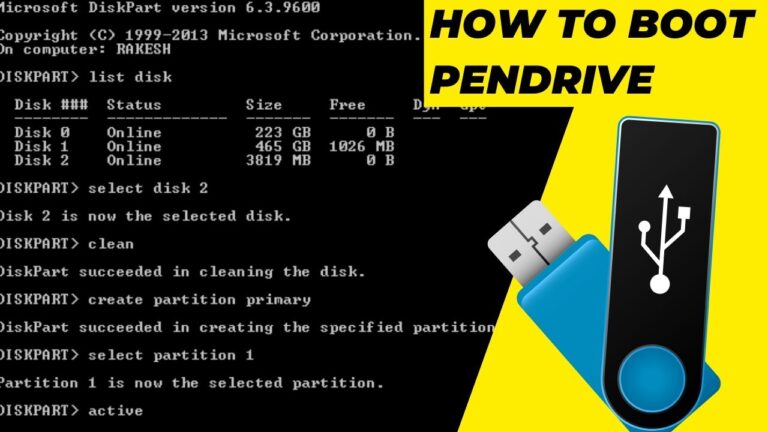
उसके बाद आपको List Disk टाइप करना है और फिर इंटर प्रेस करना है उसके बाद आपको कुछ ऐसा दिखेगा जैसा कि आपको नीचे इमेज में दिख रहा है यहां पर Disk 0 और Disk 1 मेरे कंप्यूटर का हार्ड डिस्क है और Disk 2 जो आपको दिखाई दे रहा है वह मेरा पेन ड्राइव है जिसका साइज 3819 MB है तो यहां पर मैं अपने पेन ड्राइव को Boot करना चाहता हूं. तो मैं Select Disk 2 टाइप करके Enter प्रेस करूंगा. जैसा कि आपको फोटो में दिखाई दे रहा है. (आपके सिस्टम में ज्यादातर उम्मीद है की आपके पेन ड्राइव के लिए disk 1 आएगा)

उसके बाद आपको Clean टाइप करना है और इंटर प्रेस करना है यहां पर इंटर प्रेस करते ही आपका डिस सक्सेसफुली क्लीन हो जाएगा
उसके बाद आपको Create Partition Primary टाइप करना है और इंटर प्रेस करना है
उसके बाद आपको यहां पर टाइप करना है Select Partition 1 और इंटर प्रेस करना है इंटर प्रेस करते ही आपका जो पार्टीशन है वह सक्सेसफुली सेलेक्ट हो जाएगा.
उसके बाद आपको टाइप करना है Active और एक्टिव लिखते ही इंटर प्रेस कर देना है
अब यहां पर आपको टाइप करना है Format fs=ntfs quick और यह लिखते ही आपको इंटर प्रेस कर देना है अब यहां पर इंटर प्रेस करते ही आपका कुछ सेकंड लगेगा और आप कुछ ही सेकंड्स में नीचे देखोगे 100% कंप्लीट का मैसेज आ जाएगा
- Notice :- यहां पर मैं आपको बताना चाहूंगा अगर आप यहां पर Format fs=ntfs quick लिखकर अपने पेन ड्राइव को boot करते हो और उसके बाद अगर आप इस पेन ड्राइव में किसी वीडियो या फिर किसी गाने को डालकर अपने Led tv या फिर मोबाइल में कनेक्ट करके देखने की कोशिश करोगे तो यहां पर वह आपका पेन ड्राइव वर्क नहीं करेगा इसलिए अगर आप अपने एलईडी या फिर अपने मोबाइल में पेन ड्राइव को कनेक्ट करके करना चाहते हो तो आपके यहां पर Format fs=ntfs quick की जगह टाइप करना होगा Format fs=fat32 quick और उसके बाद आपको इंटर प्रेस कर देना है
अब यहां पर हमारे पास जो लास्ट ऑप्शन आता है वह है Cmd से Exit होना तो इसके लिए सिंपल आपके यहां पर टाइप करना है Exit और इंटर प्रेस कर देना है जिसके बाद आप cmd से Exit हो जाओगे
यहां पर हमने आपके लिए एक फोटो भी ऐड किया है कि हमने किस तरह से अपने पेन ड्राइव को बूटेबल किया है

अब यहां पर आपका पेन ड्राइव सक्सेसफुली बूटेबल हो चुका है तो अब सिंपल आप अपने पेन ड्राइव में विंडो लोड करके अपने सिस्टम में विंडो इंस्टॉल कर सकते हो.
