
MS Word में Home टैब एक डिफ़ॉल्ट टैब होता है जो उपयोगकर्ताओं को सबसे अधिक प्रयुक्त कमांड्स और नियंत्रणों तक पहुंच प्रदान करता है। इसका उपयोग करके उपयोगकर्ता निर्दिष्ट कर सकते हैं कि दस्तावेज़ में पाठ कैसे दिखाई देगा। सामान्यत: जब आप MS Word खोलते हैं, तो Home टैब डिफ़ॉल्ट रूप से खुला होता है, लेकिन आप Menu Bar में Home पर क्लिक करके भी इसे पहुंच सकते हैं।
MS Word में जब हम एक नया दस्तावेज़ बनाते हैं, तो Home टैब का उपयोग सबसे अधिक होता है। इसमें Font के प्रकार, आकार और रंग को बदलने के लिए; font को बोल्ड, इटैलिक और अंडरलाइन करने के लिए; text को कट और पेस्ट करने संबंधित सभी महत्वपूर्ण कमांड होते हैं।
Contents
Clipboard Group in Ms Word
Home Tab के अंदर Clipboard Group सबसे बाएं तरफ मौजूद होता है। इसमें कुछ मुख्य Commands जैसे – Cut, Copy, Paste और Format Painter शामिल हैं। ये Commands उपयोगकर्ताओं के लिए परिचित होते हैं और उन्हें किसी भी दस्तावेज़ को संपादित करने में मदद करते हैं।
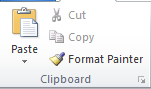
- Cut – इस Command का उपयोग करके आप डॉक्यूमेंट में किसी टेक्स्ट को या पूरे पैराग्राफ को हटा सकते हैं और उसे दूसरे स्थान पर Paste कर सकते हैं।
- Copy – डॉक्यूमेंट में टेक्स्ट को कॉपी करने के लिए इस Command का उपयोग किया जाता है।
- Paste – Copy किये गए टेक्स्ट को डॉक्यूमेंट में किसी भी स्थान पर Paste करने के लिए इस विकल्प का इस्तेमाल होता है।
- Format Painter – इस विकल्प की मदद से आप एक टेक्स्ट के फॉर्मेट को दूसरे टेक्स्ट में लागू कर सकते हैं।
- Clipboard Launcher – यह विकल्प Clipboard Group के निचले दाएं कोने में स्थित होता है। डॉक्यूमेंट में आपके द्वारा Cut और Copy किए गए आइटम यहाँ संग्रहित होते हैं।
Font Group in Ms Word
Font Group में, शामिल Commands का प्रयोग Text Formatting के लिए किया जाता है। इनके उपयोग से हम टेक्स्ट के लुक को आकर्षक बना सकते हैं, जिससे डॉक्यूमेंट को पढ़ने में हमें सुविधा हो। फॉन्ट समूह विकल्प आपको डॉक्यूमेंट में टेक्स्ट का Style, Size, टेक्स्ट का Color इत्यादि बदलने की अनुमति प्रदान करता है।
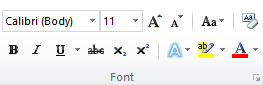
- Font Type – इसका उपयोग MS Word में Font Style को बदलने के लिए किया जाता है, जैसे Calibri, Arial, आदि।
- Font Size – इसका उपयोग फॉन्ट के आकार को बढ़ाने और घटाने के लिए किया जाता है।
- Increase/Decrease Font Size – इनका उपयोग भी Text Size को बड़ा और छोटा करने के लिए होता है।
- Bold – टेक्स्ट को बोल्ड (मोटा) आकार देने के लिए इसका उपयोग किया जाता है।
- Italic – इसका उपयोग आपके द्वारा सेलेक्ट किए गए टेक्स्ट को Italic रूप देने के लिए किया जाता है, जिससे टेक्स्ट की बॉडी आगे की ओर झुकी हुई होती है।
- Underline – आपके द्वारा सेलेक्ट किए गए टेक्स्ट को Underline करने के लिए इसका उपयोग किया जाता है।
- Strikethrough – यह टेक्स्ट पर खींची हुई सीधी लाइन होती है, जिससे यह लगता है कि टेक्स्ट को काटा गया है। इसका उपयोग टेक्स्ट को हटाने के लिए किया जाता है।
- Subscript – इस विकल्प का उपयोग टेक्स्ट की लाइन के नीचे बहुत छोटे अक्षर टाइप करने के लिए किया जाता है, जैसे रासायनिक फार्मूला (H2O)।
- Superscript – इस विकल्प का उपयोग टेक्स्ट की लाइन के ऊपर बहुत छोटे अक्षर टाइप करने के लिए किया जाता है, जैसे मैथमेटिक्स सूत्र (a2+b2)।
- Text Highlight Color – आप इसका उपयोग डॉक्यूमेंट में किसी टेक्स्ट या पैराग्राफ को कलर के माध्यम से हाइलाइट करने के लिए कर सकते हैं।
- Font Color – डॉक्यूमेंट में टेक्स्ट के कलर को बदलने के लिए इस विकल्प का इस्तेमाल होता है।
- Clear All Formatting – इस विकल्प का उपयोग सेलेक्ट किये गये टेक्स्ट, पैराग्राफ या पूरे डॉक्यूमेंट में अप्लाई की गयी फॉर्मेटिंग को हटाने के लिए किया जाता है।
- Text Effects and Typography – टेक्स्ट का लुक बदलने के लिए आप इस विकल्प की मदद से उसमें Shadow और Glow जैसे क
Paragraph Group in Ms Word
Paragraph Group हमें पूरे डॉक्यूमेंट का लुक बदलने की अनुमति देता है। इसमें मौजूद Paragraph Formatting Commands का उपयोग करके आप डॉक्यूमेंट में दी गई जानकारी को बेहतर तरीके से व्यवस्थित कर सकते हैं।
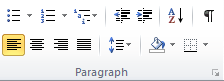
- Bullets – डॉक्यूमेंट में Bullet Points जोड़ने के लिए इस विकल्प का उपयोग होता है।
- Numbering – इस विकल्प की मदद से आप डॉक्यूमेंट में Numbered List बना सकते हैं।
- Multilevel List – डॉक्यूमेंट की रूपरेखा बनाने के लिए इस विकल्प का उपयोग किया जाता है, जिससे आप कई Levels की List बना सकते हैं।
- Align Left, Center, Right & Justify – इन विकल्पों का उपयोग टेक्स्ट को बाएं, बीच में, दाएं और बराबर रूप से फॉर्मेट करने के लिए किया जाता है।
- Line & Paragraph Spacing – टेक्स्ट की लाइन और पैराग्राफ्स के बीच रिक्त स्थान की मात्रा को बदलने के लिए इस विकल्प का उपयोग करें।
- Decrease Indent – पैराग्राफ को डॉक्यूमेंट के बाएं कोने में धकेलने के लिए इस विकल्प का उपयोग करें।
- Increase Indent – पैराग्राफ को डॉक्यूमेंट के बाएं कोने से दूर ले जाने के लिए इस विकल्प का उपयोग करें।
- Sort – इस विकल्प की मदद से आप लिस्ट में मौजूद टेक्स्ट को Sort कर सकते हैं, जिससे टेक्स्ट वर्णमाला क्रम (A to Z or Z to A) में दिखाई दे।
- Show/Hide – यूजर द्वारा डॉक्यूमेंट में की गई फोर्मेटिंग जो आमतौर पर छुपी होती है, जैसे रिक्त स्थान, पैराग्राफ मार्कर, टैब मार्क, इत्यादि को दिखाने और छुपाने के लिए इस विकल्प का उपयोग किया जाता
Styles Group in Ms Word
Styles Group में, पहले से तैयार कुछ महत्वपूर्ण Styles शामिल किए गए हैं, जो डॉक्यूमेंट के लेआउट और डिज़ाइन में बहुत अधिक प्रभाव डालते हैं। जब आप डॉक्यूमेंट में फॉर्मेटिंग अप्लाई करने के लिए इन Styles का उपयोग करते हैं, तो आप पूरे डॉक्यूमेंट में कई सारे बदलावों को आसानी से एक साथ लागू कर पाते हैं।

Styles Group में कुछ प्रमुख Commands जिनमें Heading, Title, Subtitle, No Spacing, Emphasis, Strong, Quote, Book Title, आदि शामिल हैं।
Editing Group in Ms Word
Editing Group में वे Commands होते हैं, जिन्हें यूजर टेक्स्ट को Find, Replace और Select करने के लिए इस्तेमाल किया जाता है। Home Tab में यह ग्रुप सबसे दाहिने कोने पर मौजूद होता है।

Find – यह विकल्प आपको डॉक्यूमेंट में किसी टेक्स्ट को खोजने की सुविधा प्रदान करता है। इस Command का उपयोग करके आप वर्ड डॉक्यूमेंट के किसी कैरेक्टर, शब्द, या शब्दों के समूहों को आसानी से खोज पाते हैं।
Replace – यह Command वर्ड डॉक्यूमेंट में किसी भी खोजे गए टेक्स्ट की जगह दूसरे टेक्स्ट को Replace करने की सुविधा प्रदान करता है।
Select – इस विकल्प की मदद से आप पूरे डॉक्यूमेंट, किसी ऑब्जेक्ट, या एक जैसी फॉर्मेटिंग वाले टेक्स्ट को सेलेक्ट कर सकते हैं।
Home Tab एक महत्वपूर्ण स्थान है MS Word में, जिसका उपयोग यूजर डॉक्यूमेंट टाइप करते समय सबसे अधिक करता है। यह एक डिफॉल्ट टैब है, जिसमें सभी महत्वपूर्ण Commands शामिल होते हैं, जिनका उपयोग यूजर टेक्स्ट की फॉर्मेटिंग करने के लिए किया जाता है। इस पोस्ट में हमने Home Tab में शामिल Command Groups और उनके उपयोग के बारे में जानकारी दी है।
अंत में, यदि यह पोस्ट ज्ञानवर्धक लगी हो तो कृपया इसे सोशल मीडिया पर साझा करें, ताकि आपके माध्यम से अन्य लोगों तक यह जानकारी पहुंच सके।
